ウイルスバスター 2009
ポート番号を指定したファイアウォール設定
ウイルスバスター2009の、ポート番号を指定したファイアウォール設定方法を説明します。
※注意!
通常の場合は、プログラム指定の設定方法で設定するようにしてください。
これから説明する設定を行いますと、指定ポートが常時開放状態になってしまいますので、不正アクセスを受ける可能性が高くなってしまいます。プログラム指定の設定でうまくいかない場合のみ行うようにして下さい。
まずデスクトップのウイルスバスター2009のアイコンをダブルクリックし、ウイルスバスター2009のメイン画面を開きます。
※デスクトップにウイルスバスターのアイコンが無い方は、タスクトレイのウイルスバスターのアイコンをダブルクリックしてメイン画面を表示させて下さい。
ウイルスバスターのメイン画面より、【不正侵入対策/ネットワーク管理】を選択しクリックします。
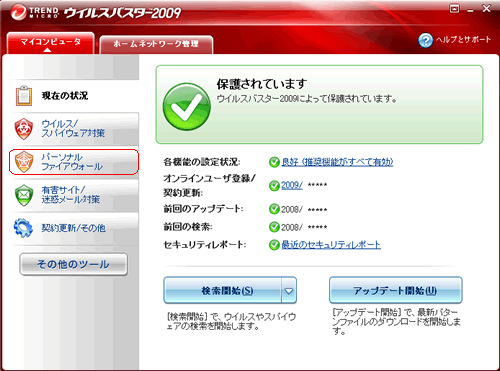
上記画面が表示されますので、【パーソナルファイアウォール】をクリックします。
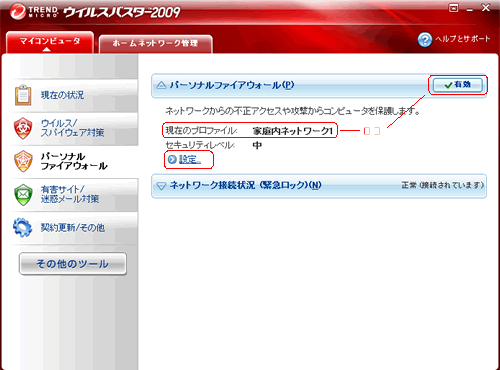
【現在のプロファイル】を確認し、【パーソナルファイアウォール】が有効になっていることを確認し、【設定】をクリック。
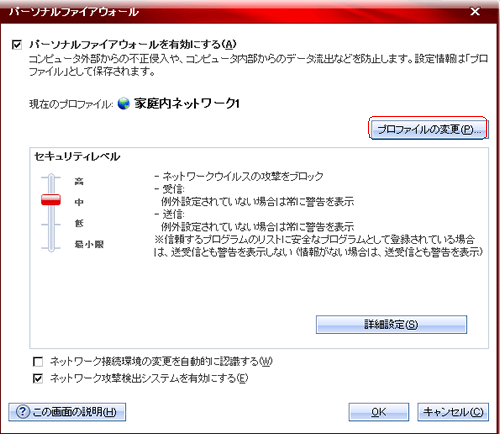
【プロファイルの変更】をクリック。
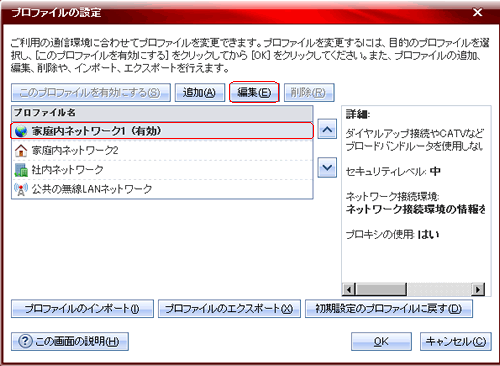
先ほど確認したプロファイルを選択し、【編集】をクリック。
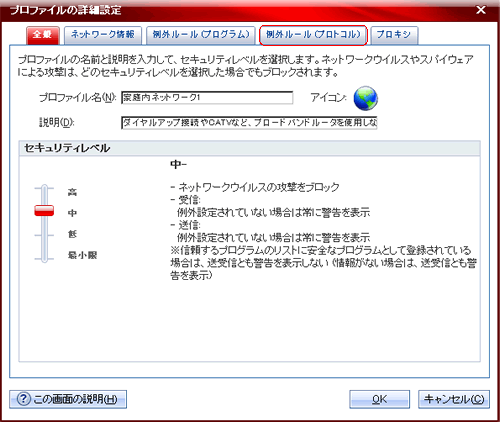
【例外ルール(プロトコル)】をクリック。
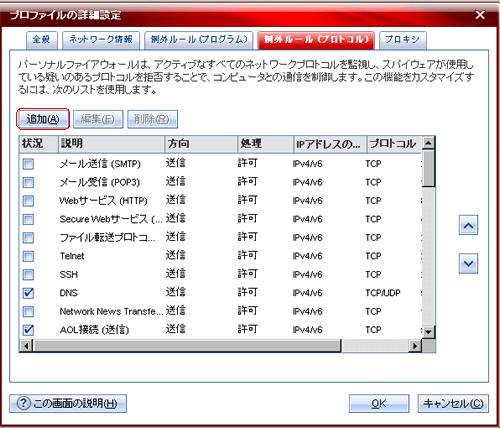
【追加】をクリック。
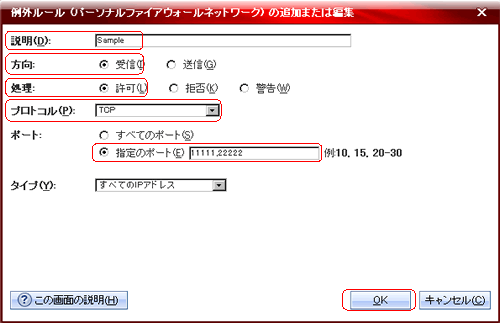
ここで、ポート番号の指定(設定)を行います。
上記画面のように設定します。
【プロトコル】は、お使いの環境に合わせて設定して下さい。
通常のアプリケーションはTCP・ゲームなどの場合はUDPが多いようです。
すべて入力したら、入力事項を再度確認し、【OK】をクリック。
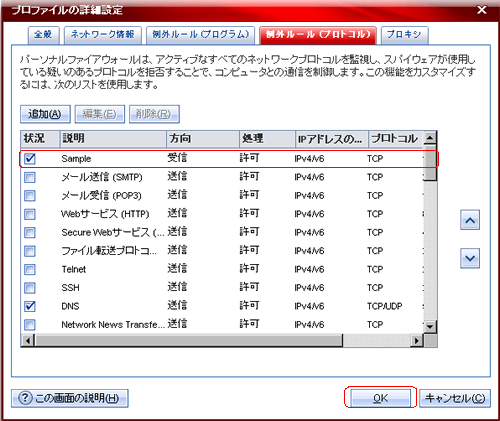
先ほど設定した項目があることを確認し【OK】をクリック。
※チェックボックスのチェックが入っていることを要確認。
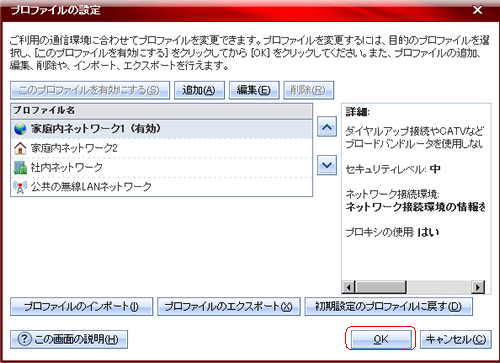
【OK】をクリック。
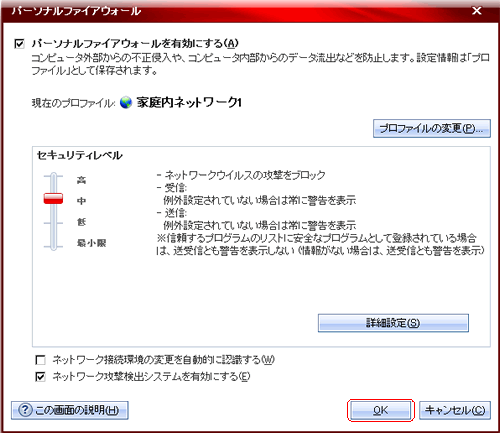
最後にもう一度【OK】をクリックして、今回の設定を適用させます。
以上で、ウイルスバスター2009のポート番号を指定したファイアウォール設定は完了です。
Googleサイト内検索
ウイルスバスター
ノートン
マカフィー
ESET Smart Security

メインメニュー
Information
- 関連リンク -
- ESET Smart Security
- 2年連続!
最優秀ウイルス対策ソフトの上位版。
検出率No.1・軽さNo.1。
警視庁でも採用中!
未知のウイルスに強く、メッセンジャー、スカイプ、USBウイルスにも対応!
今、最も多く乗り換えられているウイルスソフト! - 1万円で買えるノートPC特集
- 待った無しの早い者勝ち!
1万円以内で買えるデジタルドラゴンのノートPC特設ページ。 - ドスパラWEB限定セール
- ドスパラWEB限定セール会場!PCパーツ、ソフトウェア、デジタル家電‥他が、特化価格!
随時更新されるアイテムは要チェック!