ウイルスバスター 2009
プログラムを指定したファイアウォール設定
スポンサード リンク
ウイルスバスター2009の、プログラムを指定した ファイアウォール設定方法を説明します。
まずデスクトップのウイルスバスター2009のアイコンをダブルクリックし、ウイルスバスター2009のメイン画面を開きます。
※デスクトップにウイルスバスターのアイコンが無い方は、タスクトレイのウイルスバスターのアイコンをダブルクリックしてメイン画面を表示させて下さい。
ウイルスバスターのメイン画面より、【不正侵入対策/ネットワーク管理】を選択しクリックします。
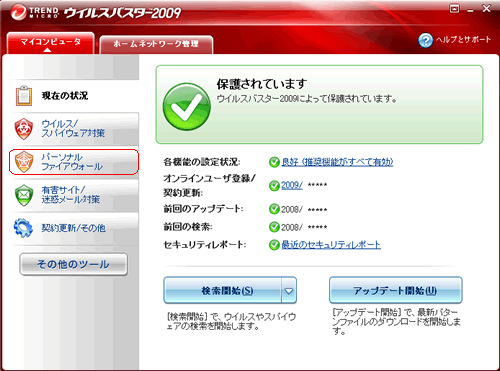
上記画面が表示されますので、【パーソナルファイアウォール】をクリックします。
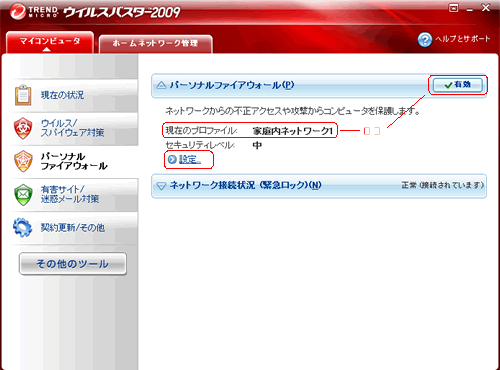
【現在のプロファイル】を確認し、【パーソナルファイアウォール】が有効になっていることを確認し、【設定】をクリック。
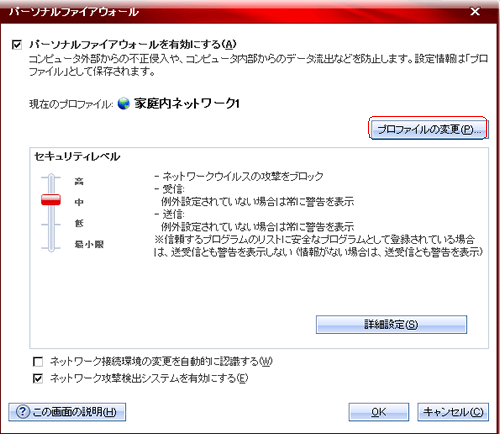
【プロファイルの変更】をクリック。
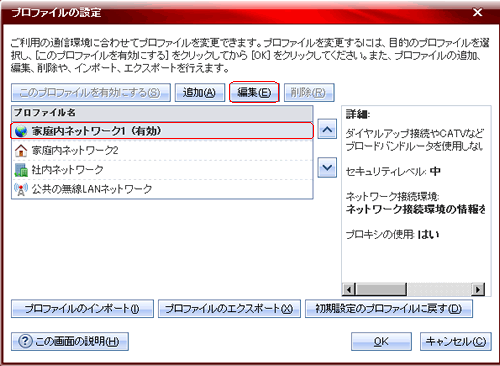
先ほど確認したプロファイルを選択し、【編集】をクリック。
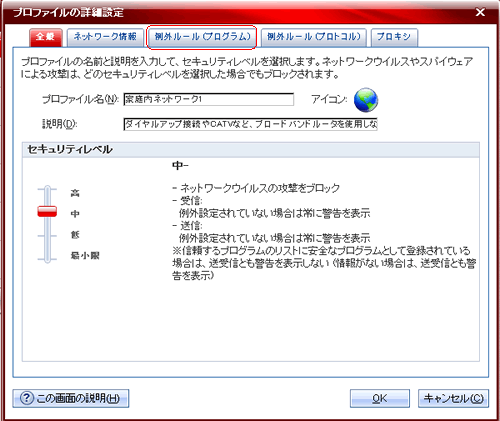
【例外ルール(プログラム)】をクリック。
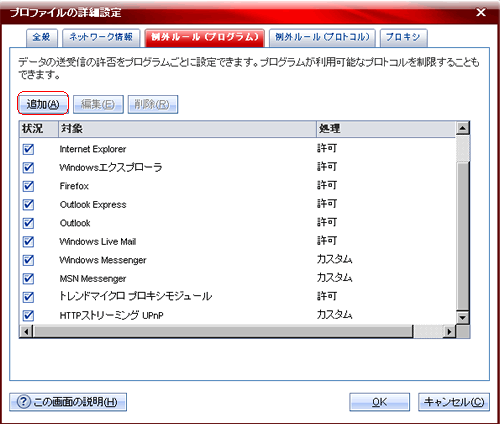
【追加】をクリック。
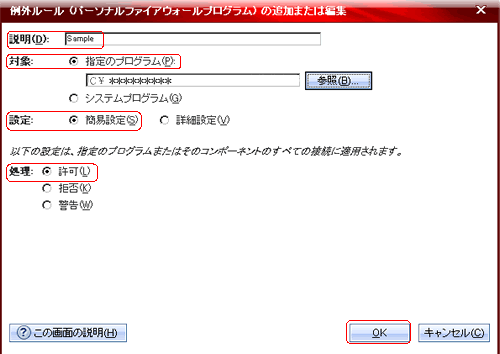
ここで、プログラムの指定(設定)を行います。
上記画面のように赤枠の中をすべて入力します。
※アプリケーションは【参照】をクリックし指定します。指定するアプリケーションは必ず【.exe】を選択して下さい。ここを間違えると、正常にファイアウォールの設定が出来ませんので注意して下さい。
すべて入力したら、入力事項を再度確認し、【OK】をクリック。
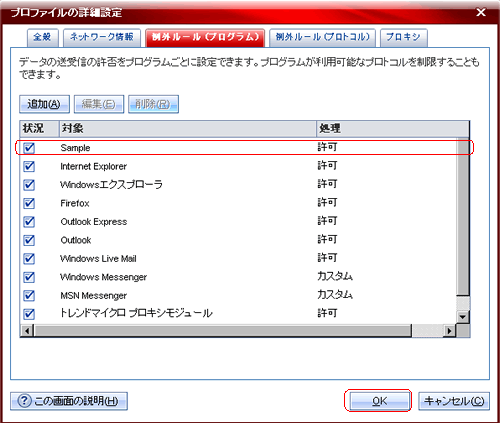
先ほど設定した項目があることを確認し【OK】をクリック。
※チェックボックスのチェックが入っていることを要確認。
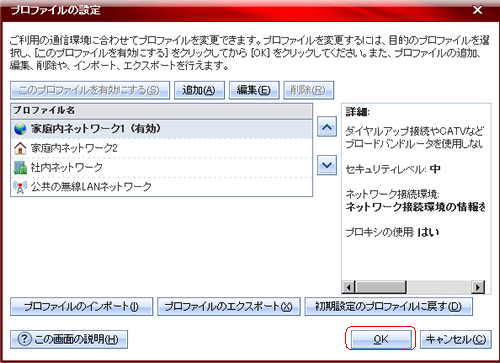
【OK】をクリック。
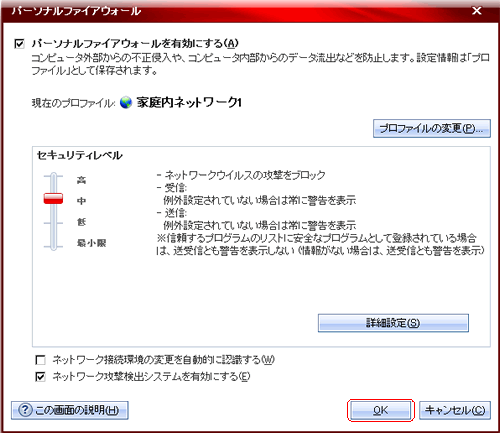
最後にもう一度【OK】をクリックして、今回の設定を適用させます。
以上で、ウイルスバスター2009のプログラムを指定したファイアウォール設定は完了です。
スポンサード リンク
Googleサイト内検索
ウイルスバスター
ノートン
マカフィー
ESET Smart Security
メインメニュー
Information
- 関連リンク -
- ESET Smart Security
- 2年連続!
最優秀ウイルス対策ソフトの上位版。
検出率No.1・軽さNo.1。
警視庁でも採用中!
未知のウイルスに強く、メッセンジャー、スカイプ、USBウイルスにも対応!
今、最も多く乗り換えられているウイルスソフト! - 1万円で買えるノートPC特集
- 待った無しの早い者勝ち!
1万円以内で買えるデジタルドラゴンのノートPC特設ページ。 - ドスパラWEB限定セール
- ドスパラWEB限定セール会場!PCパーツ、ソフトウェア、デジタル家電‥他が、特化価格!
随時更新されるアイテムは要チェック!
Copyright (C) 2007 - ポート開放ナビ - All Rights Reserved