Windows XP プログラムを指定したファイアウォール設定
スポンサード リンク
Windows XP のプログラムを指定したファイアウォール設定を説明します。
Windows 7 をお使いの方はコチラへ
Windows vista をお使いの方はコチラへ
まず【スタートメニュー】より【コントロールパネル】を表示させます。
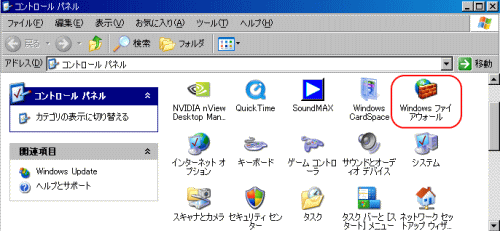
【Windows ファイアウォール】をダブルクリック。
※コントロールパネル内に【Windows ファイアウォール】の項目が見当たらない方は、画面左の【クラシック表示に切り替える】をクリックして下さい。上記画面が表示されると思います。
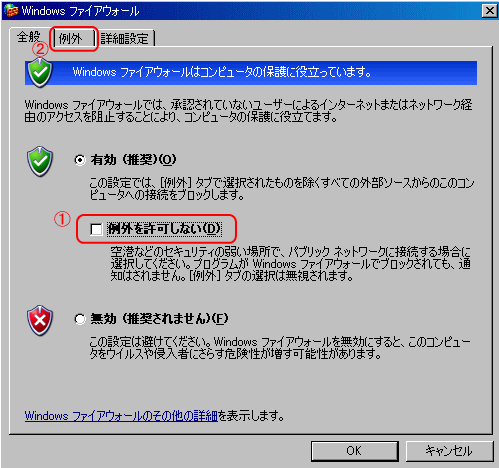
【例外を許可しない】のチェックをはずし、【例外】タブをクリック。
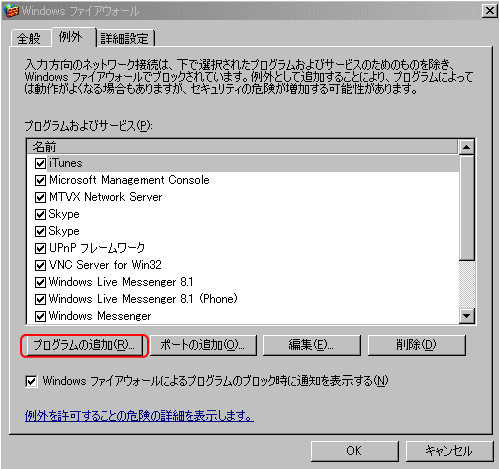
【プログラムの追加】をクリック。

【参照】をクリックしてポート開放するアプリケーションを選択します。
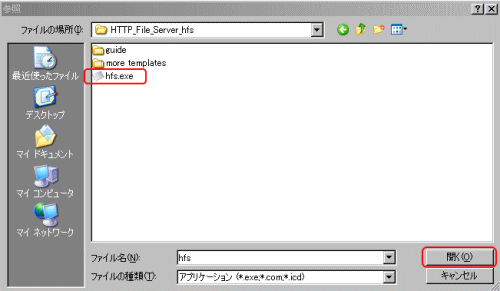
ここで指定のプログラムを選択し、【開く】をクリックします。
※選択するアプリケーションの拡張子は必ず【.exe】です。
ここを間違えてしまうと、正常にポート開放出来ないため、注意が必要です。
プログラム本体がどれか分らない場合は、【マイコンピューター】を開き、画面上の【ツール】の項目の中の【フォルダオプション】をクリックし、【表示】項目の中の【登録されている拡張子は表示しない】のチェックをはずし、拡張子を表示させて下さい。
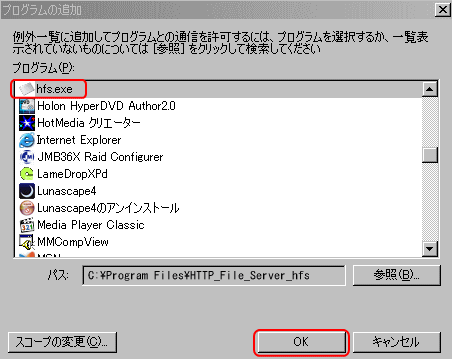
プログラムの一覧の中に先ほど指定したプログラムが追加されていることを確認し、【OK】をクリックします。
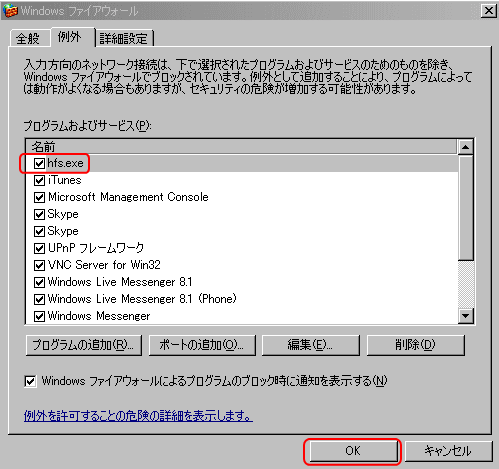
Windows ファイアウォールの一覧の中に先ほど選択したプログラムがあることを確認し、チェックボックスのチェックが入っていることを確認して【OK】をクリックします。
以上で、プログラムを指定したファイアウォール設定は完了です。
スポンサード リンク
Googleサイト内検索
OS FW 設定
メインメニュー
Information
- 関連リンク -
- ESET Smart Security
- 2年連続!
最優秀ウイルス対策ソフトの上位版。
検出率No.1・軽さNo.1。
警視庁でも採用中!
未知のウイルスに強く、メッセンジャー、スカイプ、USBウイルスにも対応!
今、最も多く乗り換えられているウイルスソフト! - 1万円で買えるノートPC特集
- 待った無しの早い者勝ち!
1万円以内で買えるデジタルドラゴンのノートPC特設ページ。 - ドスパラWEB限定セール
- ドスパラWEB限定セール会場!PCパーツ、ソフトウェア、デジタル家電‥他が、特化価格!
随時更新されるアイテムは要チェック!
Copyright (C) 2007 - ポート開放ナビ - All Rights Reserved